PDFファイルが表示・印刷できる設定で,入力を開始してください。
背景が白の枠のみ,入力・選択が可能です。
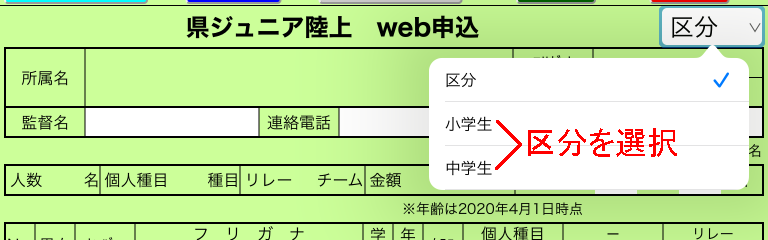
右側にv印のある枠(区分,性別,個人種目,リレー)は,選択入力です。
最初に,画面右上の「区分」をクリックして,小学生・中学生を選択してください。
性別(男女)を選択します。
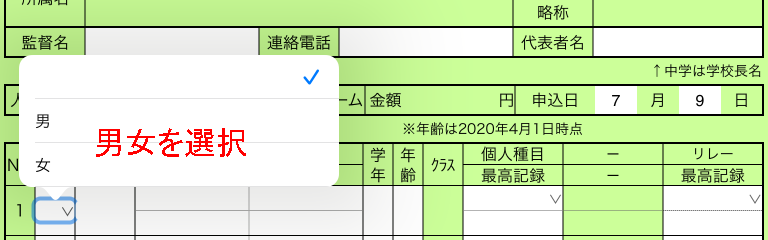
性別を選択すると,その行の文字色が性別に対応して変化します。
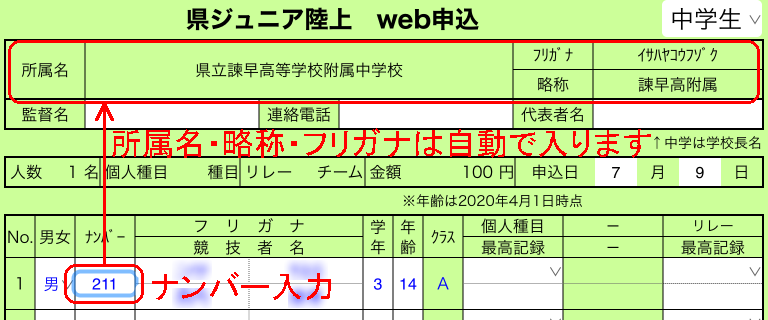
競技者欄のナンバーカードを入力すると,氏名,学年が自動的に入ります。
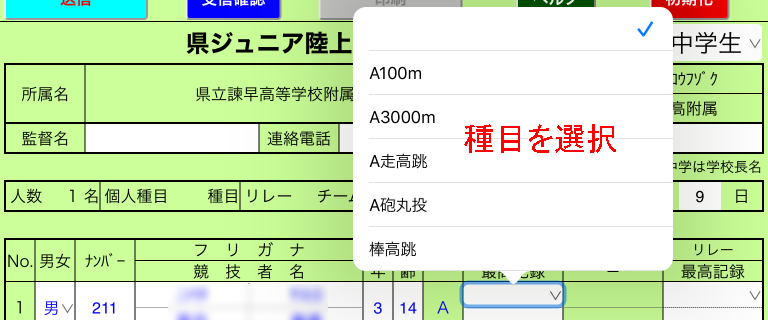
種目リストも選択可能になります。
1行目のナンバーカードを入れると,所属略称が自動的に入ります。
種目をリストから選択します。
※出場制限を超えた場合は,警告が出て,入力がキャンセルされます。
リレーは,年齢・性別に対応したものだけ選択できます。
リレーは,4名以上6名以下で申し込んでください。
(7名以上は入力できません。3名以下の場合は送信できません。)
記録を半角数字と小数点で入力します。
2019年度~2020年度の公認記録を入力してください。
記録がない場合は,空欄でも構いませんが,番組編成で記録が考慮されません。
リレーの記録は,チームの記録を,最初のメンバーの欄に入力してください。
(全員入力する必要はありません)
リレーの記録に個人の100mの記録は入力できません。
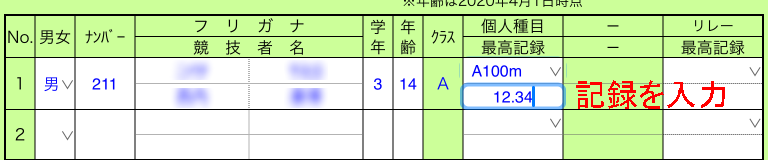
次のような入力規則です。
12秒34 → 12.34
2分34秒56 → 234.56
5m67 → 5.67
記録欄は,正しくない数値が入力されると警告が出ます。
正しい数値で入力し直すと,背景が白に戻ります。
監督名,連絡電話は必須項目です。送信前に必ず入力してください。
(未入力の場合,送信できません。)
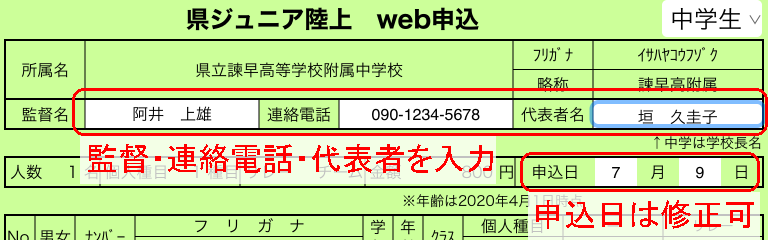
申込日は自動的に現在の日付が入ります。必要に応じて修正可能です。
必要事項の入力が終わったら,インターネットへの接続を確認し,「送信」ボタンをクリックします。
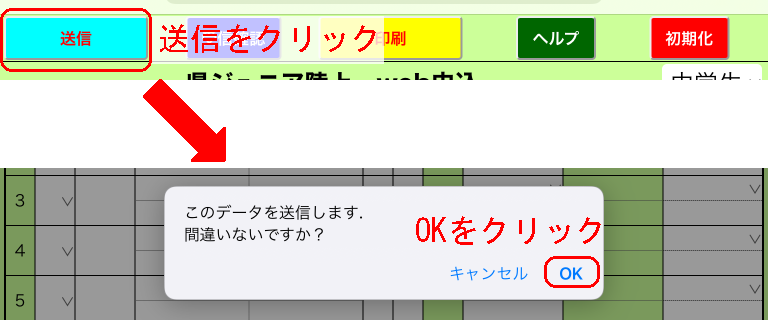
確認のメッセージが出たら,「OK」をクリックするとデータが送信されます。
正しく送信された旨のメッセージが出たら,「受信確認」ボタンをクリックしてください。
受信確認ページが別ウインドウ(別タブ)開きますので,確認してください。
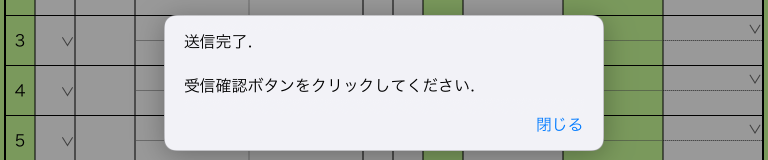
受信確認ができたら,受信確認のタブを閉じます。
※ここでブラウザ全体を閉じないでください。申込書が印刷できなくなり,最初からやり直しになります。
データ送信後に印刷ボタンをクリックしてください。
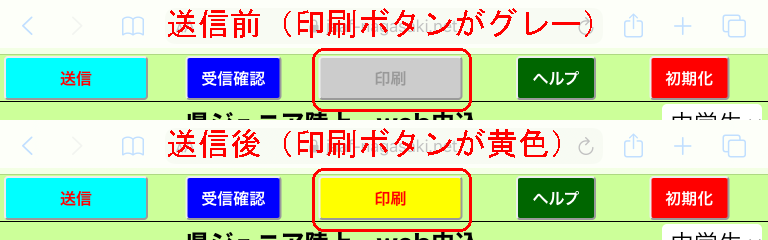
「印刷」ボタンをクリックすると,申込書のPDFファイルが表示されます。
※必ず,印刷ボタンをクリックして表示されたPDFファイルを印刷してください。
※ブラウザから直接印刷したものは,申込書として使えません。
確認のメッセージ画面で「OK」をクリックすると,別ウインドウ(別タブ)で印刷用PDFファイルが開きます。
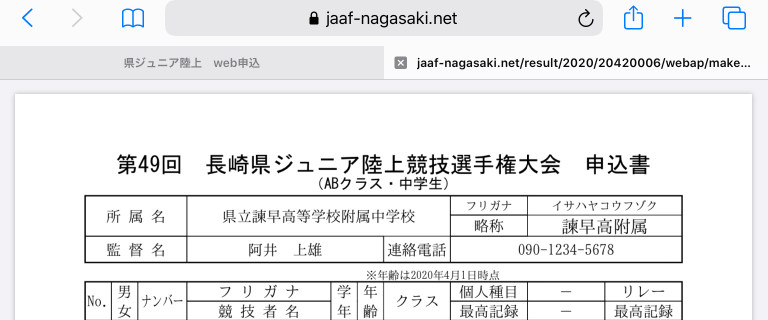
表示されたPDFファイルを印刷してください。
PDFファイルは保存することもできます。
印刷・保存の方法は,OSやブラウザによって異なりますので,各OS・ブラウザの仕様に従って操作してください。
印刷した申込書は,押印後,郵送してください。