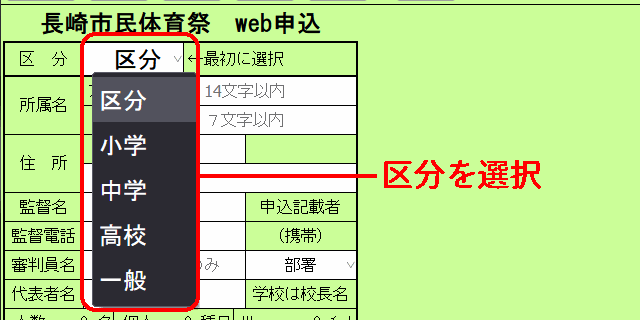
※陸協登録団体と未登録団体で,入力項目が異なりますので,ご注意ください。
※画像は旧年度のものですが,基本的な使い方は同じです。
区分(小学~一般)を選択します。
陸協に登録していない(アスリートビブスを持たない))場合は,所属から入力します。
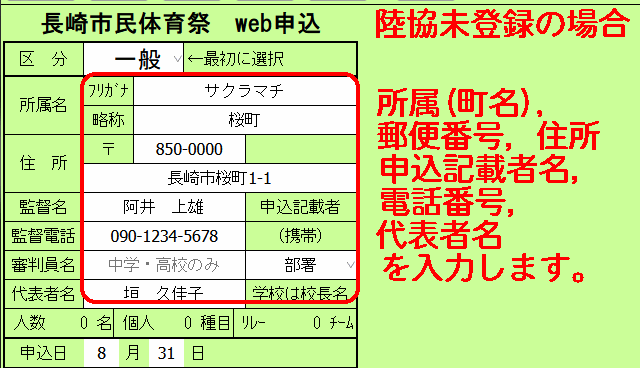
フリガナは14文字以内,所属略称は7文字以内で入力してください。
陸協未登録の場合,所属名は長崎市内の町名または勤務先になります。
監督名(申込記載者),電話番号は必須項目です。送信前に必ず入力してください。
(未入力の場合,送信できません。)
審判員名は,中学・高校のみ入力してください。
※チームの事情により審判を出せない場合は,審判名の欄に理由を簡潔に入力してください。
(「個人申込のため」「保護者引率のため」等)
審判で希望する部署がある場合は,「部署」をクリックし,リストから選んでください。
審判の部署がどこでもよい場合は,他を選択せず「部署」のままにしておいてください。
申込日は自動的に現在の日付が入ります。必要に応じて修正可能です。
性別を選択すると,その行の文字色が性別に対応して変化します。
また,種目リストも選択可能になります。
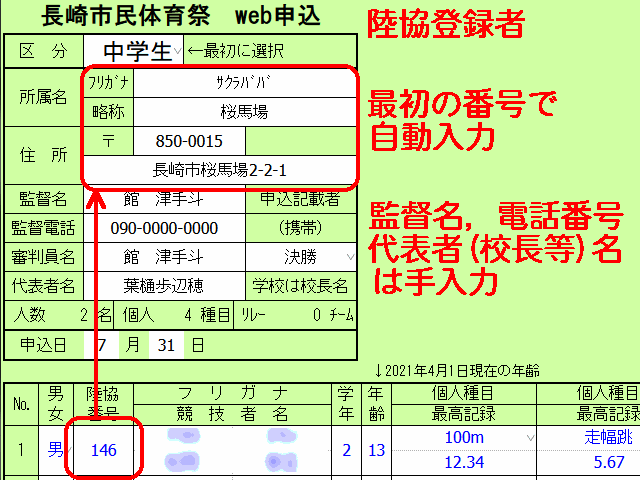
陸協登録の競技者の場合,登録番号を入力すると,氏名,学年が自動的に入ります。
1人目のナンバーカードを入れると,所属略称が自動的に入ります。
氏名(フリガナとかな漢字),年齢を入力します。
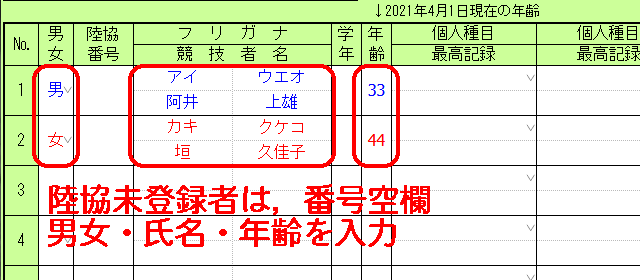
陸協登録団体の場合は,性別を選択し,登録番号を入力すると,氏名等が読み込まれます。
種目をリストから選択します。
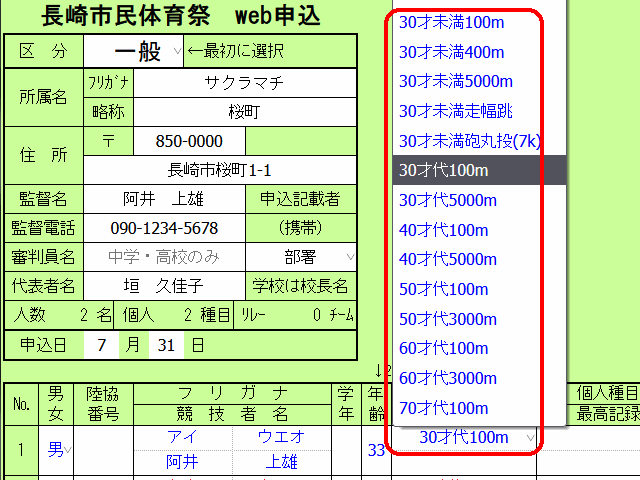
一般は年齢別の種目になっています。年齢に応じた種目を選択してください。
記録を半角数字と小数点で入力します。
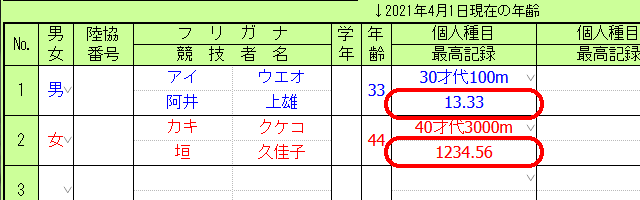
次のような入力規則です。
12秒34 → 12.34
2分34秒56 → 234.56
5m67 → 5.67
記録欄は,数字と小数点以外が入力されると警告が出ます。
また,小数点が2個以上ある場合も警告が出て,背景が黄色く変わります。
正しい形式で入力し直すと,背景が白に戻ります。
作業を中断するときは,「保存」ボタンをクリックすると,データを保存することができます。
作業を再開するときは,保存時の最初の競技者の性別とナンバーを入力すると,作業を再開することができます。
※データはwebサーバー上に保存されますので,異なる場所で作業を再開することができます。
(勤務先で途中まで入力し,帰宅後に自宅で再開など)
必要事項の入力が終わったら,インターネットへの接続を確認し,「送信」ボタンをクリックします。
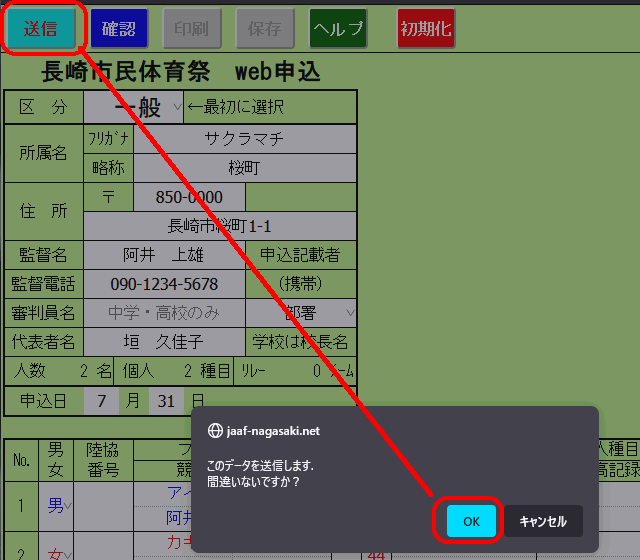
確認のメッセージが出たら,「OK」をクリックするとデータが送信されます。
正しく送信された旨のメッセージが出たら,「受信確認」ボタンをクリックし,受信確認ページで確認してください。
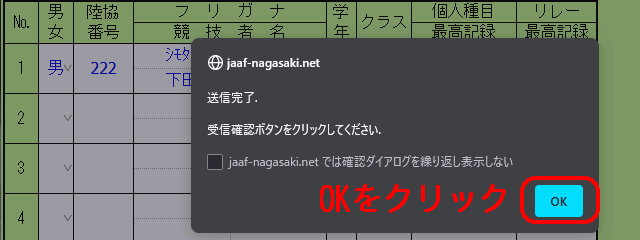
受信確認ができたら,受信確認ページを閉じます。
データ送信後に印刷ボタンをクリックしてください。
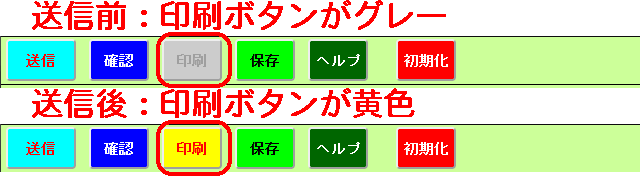
「印刷」ボタンをクリックすると,申込書のPDFファイルが表示されます。
※必ず,印刷ボタンをクリックして表示されたPDFファイルを印刷してください。
※ブラウザから直接印刷したものは,申込書として使えません。
確認のメッセージ画面で「OK」をクリックすると,別ウインドウ(別タブ)で印刷用PDFファイルが開きます。
表示されたPDFファイルを印刷してください。
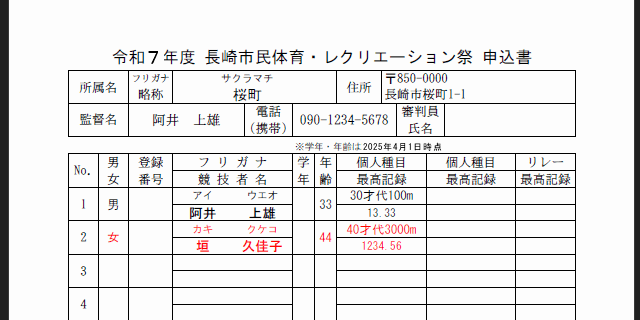
PDFファイルは保存することもできます。
印刷・保存の方法は,OSやブラウザによって異なりますので,各OS・ブラウザの仕様に従って操作してください。
印刷した申込書は,押印後,郵送してください。