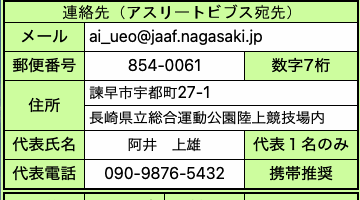
※アスリートビブスは,代表者の住所へ郵送します。間違いのないよう入力してください。
・郵便番号を入力すると住所の一部が自動入力されます。番地等を続けて入力してください。
・住所欄の1行目に郡市町名~番地,2行目には建物名・室番号等を入力してください。
建物名・室番号等がない場合,2行目は空欄で構いません。
※所属名略称の欄は,1人目の競技者データから自動入力されますので,入力できません。
・機種やブラウザによって表示が若干異なりますが,操作方法は同じです。
※一度に40名まで入力・送信できます。
※40名を超える場合は,男女別・学年別など2回に分けて入力・送信してください。
※入力が必要な欄は,背景が白い部分です。色付きの部分は入力できません。
(1)連絡先(アスリートビブス宛先)を入力します。
※アスリートビブスは,代表者の住所へ郵送します。間違いのないよう入力してください。
・郵便番号を入力すると住所の一部が自動入力されます。番地等を続けて入力してください。
・住所欄の1行目に郡市町名~番地,2行目には建物名・室番号等を入力してください。
建物名・室番号等がない場合,2行目は空欄で構いません。
※所属名略称の欄は,1人目の競技者データから自動入力されますので,入力できません。
(2)競技者のデータ入力を行います。
最初に性別をリストから選択します。
(3)「JAAF ID」欄に,日本陸連登録時に附番された「JAAF ID」を入力します。
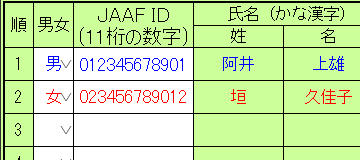
登録・承認済の競技者は,氏名~生年月日が表示されますので,間違いないか確認してください。
※JAAF ID が申請用のデータに反映されるまで時間がかかります。
JAAF IDを入れても氏名等が出ない場合は,いったん画面を閉じ,翌日まで待って再入力してください。
(4)中学生~大学生は,2026年度の学年(数字のみ)を入力します。
(5)作業途中で「保存」ボタンを使って,データを一時保存することができます。

データを一時保存したときは,「印刷」ボタンをクリックすると,送信前に確認用のPDFファイルを印刷することができます。
※保存ボタンは,データ送信前だけ有効です。データ送信後はクリックしても反応しません。

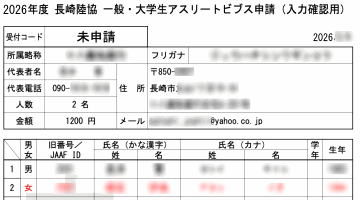
(6)入力内容に間違いがないか確認できたら,「送信」ボタンをクリックします。
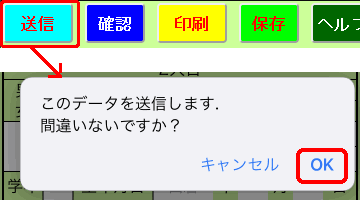
送信ボタンをクリックすると,確認のメッセージが出ますので,「OK」をクリックします。
送信直後に間違いに気づいた場合は,ブラウザーを閉じる前でしたら再送信が可能です。(10回まで)
(7)送信が完了すると,受付コードと登録料が表示されます。
※受付コードは,手続完了後に附番リストを表示するために必要です。

「受信確認」ボタンをクリックすると,受信確認のページを表示します。
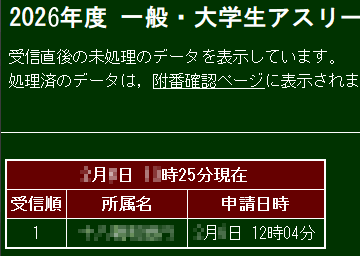
入力画面に戻るには,タブの「×」をクリックしてください。
(8)チーム控えのPDFファイルを印刷するには,「印刷」ボタンをクリックしてください。
確認のメッセージで「OK」をクリックするとPDFファイルが表示されます。
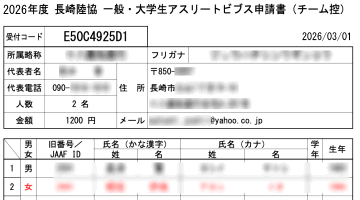
(9)受付コード確認のため,このPDFファイルを必ず印刷または保存してください。
※PDFファイルの出力がうまくいかない場合は,ブラウザの印刷機能を使って印刷してください。
・ヘルプ画面を閉じるときは,タブをクリックして画面を閉じてください。